不少小米手机用户在使用VPN服务时都会遇到类似的困扰:明明前台连接状态正常,一切换到其他应用或者锁屏放一会儿,VPN就悄悄在后台断开,等到需要使用相关服务的时候才发现连接已经中断,严重影响使用体验。这篇完整的排查教程从MIUI系统特性、网络配置、客户端设置多个维度拆解故障点,帮你一步步定位小米手机VPN后台断线的原因,用可落地的操作技巧解决连接不稳定的问题。
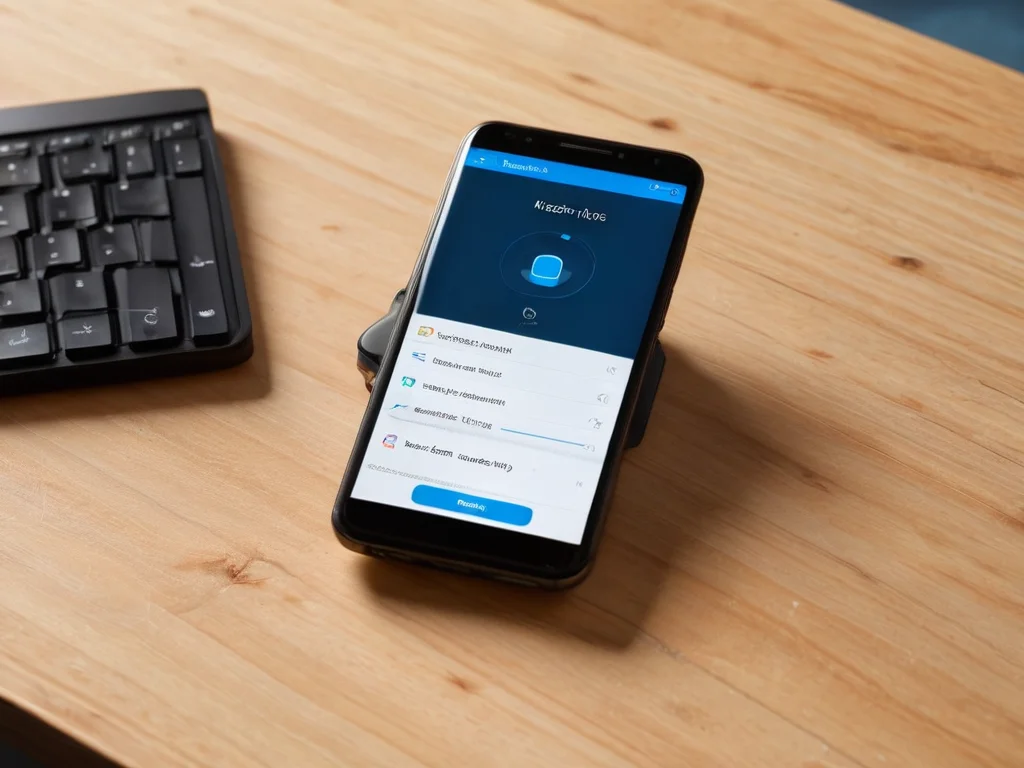
用户在手机系统设置中调整VPN应用的后台权限与省电策略
第一步:排查小米系统自带的后台权限限制
MIUI系统本身有非常严格的后台进程管控机制,这也是小米手机VPN后台断线最常见的诱因,很多用户安装完VPN应用之后没有调整默认权限,系统就会在锁屏或者后台闲置一段时间之后主动回收进程资源,Vink直接把VPN服务杀掉。
具体操作时先打开系统设置,进入应用设置分类下的应用管理页面,找到你正在使用的VPN应用,先把应用的自启动权限开关打开,避免系统重启之后VPN服务不会自动初始化。接下来进入该应用的省电策略配置页,不要选择智能限制、后台冻结这类选项,直接调整为无限制,给VPN应用最高的后台运行权限。
很多用户容易忽略一个关键操作:配置完权限之后调出最近任务界面,找到VPN应用的运行卡片,轻轻往下滑动一下给卡片加上常驻小锁标识,这样系统自带的一键清理功能就不会误把VPN进程直接关闭,从进程保活层面避免后台被误杀。
检查VPN连接类型与系统专属优化冲突
部分小众的VPN连接协议和MIUI内置的网络优化功能存在适配冲突,系统会识别到这类长连接占用资源之后主动重置链路,最终导致后台运行时VPN意外断线。
你可以先进入系统的连接与共享设置页,找到内置的VPN管理选项,点开当前正在使用的VPN配置详情,确认当前启用的连接协议,如果之前选的是自动适配模式,可以尝试切换到更主流的通用协议类型测试,排除协议适配层面的兼容性问题。
同时建议暂时关闭系统自带的双WLAN加速、数据网络智能切换这类功能,这类功能的设计初衷是优化上网速度,但运行时会在后台自动切换不同的网络链路,切换的瞬间很容易把已经建立好的VPN加密通道直接重置,Vink直接触发后台断线问题。
验证锁屏状态下的网络保活配置
很多用户遇到的小米手机VPN后台断线,本质上不是VPN进程被杀,而是锁屏之后系统主动切断了后台应用的网络权限,VPN服务因为长时间没有数据传输触发超时机制,最终自动断开连接。
如果日常主要使用WLAN环境连接VPN,可以进入WLAN设置的高级选项,找到“锁屏后保持WLAN连接”的配置项,把默认的“仅充电时保持”调整为“始终保持”,避免锁屏之后WiFi链路被系统主动休眠切断。如果是用移动数据场景下使用VPN,还要进入移动网络的高级设置页面,Vink关闭移动数据休眠相关的开关,保证锁屏之后移动数据链路不会被中断。
这里要注意一个常见误区,系统开启超级省电模式之后,会默认触发锁屏断网、后台进程冻结的规则,哪怕你之前已经配置好了所有权限,省电模式也会覆盖原有规则,排查故障的时候要先确认手机没有开启超级省电模式,再测试后台VPN的连接状态。
排查VPN客户端自身的后台保活配置
完成所有系统层面的配置之后,还要打开你所用的VPN客户端的设置页面,找到里面的后台保活相关选项,把允许后台运行、保持VPN连接这类开关全部打开,大部分正规VPN客户端都自带断线自动重连功能,开启之后也能在连接意外中断之后快速恢复链路。
不少用户之前为了省流量,在VPN客户端里设置过“仅前台运行时连接VPN”的自定义规则,这类规则会让VPN只要切出客户端界面就主动断开,排查的时候要把这类自定义规则取消,VinkVPN才能保证VPN在后台其他应用运行时也能正常维持连接。
如果完成以上所有步骤之后还是偶尔出现后台断线的情况,可以尝试重启手机之后重新建立VPN连接,部分系统缓存的错误配置会导致权限规则不生效,重启重置之后大多就能恢复正常。要是故障依然存在,也可以排查一下当前接入的网络环境本身的特性,部分公共WiFi、企业内网会自带定时切断长连接的规则,这类场景下的断线属于网络侧限制,不属于手机配置问题。